打开Telegram官方网站或在系统应用商店搜索并下载适配你电脑操作系统的安装包,运行安装程序并按向导授予必要权限与网络访问,完成安装后使用手机号接收验证码或用手机应用扫码进行登录,同步联系人和聊天记录即可开始使用Telegram桌面版。
Telegram下载安装渠道
选择下载来源
- 官网下载安装:从Telegram官网点击Windows或mac下载按钮获取安装包,适用于追求官方安全保障和最新版本的用户,操作时注意选对系统版本并保持网络稳定,可能遇到下载中断或证书提示,出现异常可重试或换网络并核验文件完整性再继续。
- 应用商店下载:在Microsoft Store或Mac App Store搜索Telegram并下载,适用于习惯通过商店集中管理应用的用户,操作时需登录对应账号并检查存储空间,可能遇到商店审核延迟或兼容提示,此时可清理缓存或切换官方安装包继续安装。
- 第三方镜像下载:通过可信的镜像站点获取安装包适用于国内或网络受限环境的用户,操作时务必核验发布者和签名,避免下载被篡改,异常包括包不完整或被拦截,遇到问题建议回退到官网或使用VPN后重新下载。
核验安装包信息
- 校验MD5或签名:下载后使用官网提供的校验码或数字签名核对文件完整性,适用于对文件安全有要求的用户,操作时在命令行或校验工具中比对字符串,可能遇到校验不一致或校验工具报错,若异常请重新下载或对比不同来源后再继续安装。
- 确认版本兼容:检查安装包版本是否匹配你的操作系统版本和位数,适用于多系统环境或较老硬件用户,操作时查看系统信息并选择对应安装包,可能出现不兼容提示或程序无法启动,出现异常时下载合适版本或升级系统再试。
- 检查下载来源:验证下载链接域名与官网一致并查看HTTPS证书,适用于防止中间人篡改或恶意包的用户,操作时注意浏览器安全提示和来源声明,异常包括证书错误或重定向,遇到错误建议停止并使用备用官方渠道继续获取安装包。
Telegram系统兼容与版本选择
判断操作系统版本
- Windows版本判断:在设置或系统信息查看Windows版本与位数,适用于需要确保安装包兼容的用户,操作时记录系统代号并匹配安装包要求,可能发现系统过旧或缺少更新,若遇到兼容问题可升级系统或选择便携版继续使用。
- macOS版本判断:通过“关于本机”确认macOS版本号和芯片类型,适用于区分Intel与Apple Silicon用户,操作时注意选择对应的DMG或通用包,异常包括包无法打开或提示不受信任,遇到问题可允许在安全与隐私中打开或下载通用版本继续安装。
- Linux发行版确认:检查发行版名称、版本和包管理器类型以选择合适软件包,适用于多种Linux用户包括Debian系或RPM系,操作时使用命令查看内核与位数,可能遇到依赖缺失或包格式不支持,遇到异常可使用官方二进制或Snap/Flatpak方式继续安装。
选择适配安装包
- 选择32位或64位:根据系统位数下载对应的安装包,适用于老旧与现代系统的兼容性考量,操作时确认系统信息并避免强行安装错误位数包,异常通常表现为程序无法运行或报错,遇到问题请更换与系统匹配的包并重新安装继续使用。
- 选择DMG或PKG包:在macOS上根据个人习惯选用挂载安装或包管理器安装,适用于需要自动化或手动安装的用户,操作时留意安装目标磁盘和权限提示,可能出现挂载失败或安装中断,遇异常可改用另一种包或重启系统再试。
- 选择对应包管理器:在Linux选择DEB、RPM或Snap/Flatpak格式,适用于希望通过包管理器来维护软件的用户,操作时注意源配置和依赖,可能遇到依赖冲突或源无法访问,遇到异常时可添加官方源或使用通用可执行文件继续完成安装。
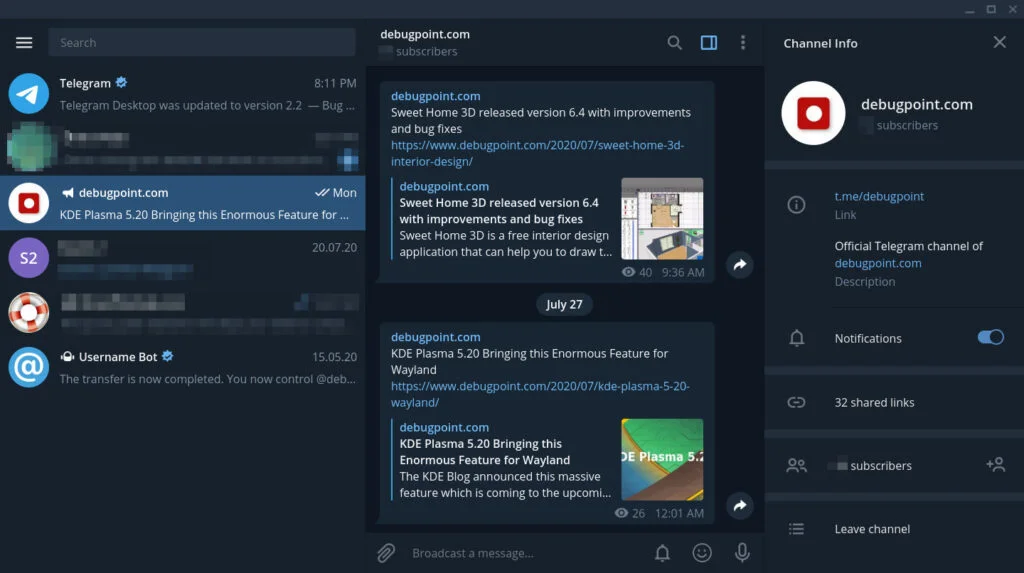
Telegram安装与登录流程
运行安装程序
- 启动安装向导:双击运行下载的安装文件并按提示继续,适用于首次在电脑上安装Telegram的用户,操作时关注安装路径选择和默认设置,可能遇到权限提示或安装中断,若出现异常请以管理员权限运行或关闭占用软件后重新尝试继续安装。
- 同意权限授权:在安装和首次运行时授予所需网络和文件访问权限,适用于需要完整功能体验的用户,操作时仔细阅读权限请求并允许必要权限,异常包括被系统或杀软阻止,遇到阻挡可临时调整安全设置或在信任列表中添加后继续使用。
- 选择安装目录:根据磁盘空间和多用户需求指定安装位置,适用于磁盘分区管理或便携需求的用户,操作时避免将程序安装在容易清理的临时目录,可能遇到磁盘空间不足或权限问题,异常时换到有足够空间的分区或获取写权限再继续安装。
首次登录与同步
- 手机号登录验证:输入手机号码接收验证短信并在桌面端输入验证码,适用于常规账号首次登录或多设备登录的用户,操作时保持手机可接收短信并注意号码格式,可能遇到收不到验证码或延迟,遇到问题可尝试语音验证码或使用已登录设备继续认证并完成同步。
- 扫码登录同步:用已登录的手机应用扫描桌面端二维码以快速验证,适用于同时持有手机且已登录的用户,操作时在手机端打开扫一扫并确认登录提示,可能遇到二维码失效或相机问题,若异常请刷新二维码或用手机号验证方式继续登录并完成数据同步。
- 恢复云端聊天:登录后等待云端消息与联系人同步以恢复聊天历史,适用于使用Telegram云同步功能的用户,操作时保持网络连接并耐心等待同步完成,可能遇到同步缓慢或缺少部分媒体,出现异常可检查网络并从手机端手动下载缺失内容继续恢复。

Telegram安装常见异常
下载与安装失败
- 下载中断重试:在网络不稳定时下载会中断,适用于宽带不稳定或服务器响应慢的场景,操作时可使用断点续传下载器或更换网络环境,可能遇到校验失败或文件丢失,异常时重新下载并核对校验码或切换到官方镜像继续获取安装包。
- 安装权限不足:当没有管理员权限时安装会失败,适用于受限用户账户或公司电脑,操作时切换到管理员账户或右键以提升权限运行安装程序,可能出现拒绝访问或写入错误,遇到权限异常请联系管理员或使用便携版安装到用户目录继续使用。
- 防火墙或杀软拦截:安全软件可能拦截安装或首次运行,适用于安全策略严格的环境,操作时查看杀毒日志并临时允许Telegram安装与联网,可能会看到阻止提示或隔离文件,异常时将安装包与程序加入信任列表或短时关闭防护再继续安装。
登录和同步异常
- 收不到验证码:手机收不到短信验证码时影响登录,适用于信号弱或短信服务异常的情况,操作时检查手机号格式、信号及运营商阻拦并尝试语音验证码,可能遇到延迟或被拦截,若异常持续可用已登录设备扫码或联系客服解决后继续登录。
- 登录被限制提示:账号在异常位置或频繁尝试会被暂时限制,适用于异常登录行为或安全策略触发的状况,操作时按照提示完成身份验证或等待解锁,可能会要求手机验证或邮箱确认,遇到限制请按指引验证身份后再尝试登录并同步数据。
- 联系人或聊天丢失:同步异常可能导致聊天记录部分缺失,适用于网络中断或服务器同步失败的场景,操作时检查网络并确认是否开启云同步功能,可能仅是延迟或本地缓存问题,异常时在手机端确认历史并手动恢复或等待完整同步继续查看。

Telegram维护与重装建议
备份与导出数据
- 导出聊天记录:通过桌面版或第三方工具导出重要聊天以备份,适用于需要本地保存或转移数据的用户,操作时选择要导出的会话和时间段并保存为可读格式,可能遇到导出时间长或部分媒体缺失,如遇异常可分批导出或在手机端补全后再合并继续保存。
- 导出媒体文件:集中导出照片和视频以节省存储或迁移,适用于清理磁盘或备份多媒体的场景,操作时指定媒体类型和保存目录并注意文件命名与重复,可能遇到格式兼容或部分文件损坏,异常时尝试逐个会话导出或使用命令行工具修复后继续完成备份。
- 备份设置与会话:保存自定义设置和常用会话列表以便重装恢复,适用于频繁换机或重装系统的用户,操作时记录代理设置、聊天置顶和通知配置,可能出现设置导出不全或同步延迟,异常时手动记录关键配置并在重装后逐项恢复继续使用。
卸载与完整重装
- 标准卸载流程:通过系统卸载功能移除Telegram并清理程序文件,适用于需要重新安装或释放空间的用户,操作时确认关闭程序与进程并使用控制面板或应用管理卸载,可能遗留配置文件或缓存,出现异常可手动删除残留目录后重新安装继续操作。
- 清理残留文件:删除配置缓存、日志与临时文件以彻底重装,适用于解决异常启动或冲突问题的用户,操作时定位用户目录下的Telegram文件夹并备份重要数据再删除,可能遇到正在使用的文件无法删除,异常时重启系统进入安全模式或以管理员权限处理后继续清理。
- 重装后恢复登录:重装完成后使用手机号或扫码重新登录并同步数据,适用于通过重装修复问题或更换安装路径的用户,操作时确保网络通畅并准备好接收验证信息,可能遇到需要再次验证或同步延迟,异常时遵循账号安全提示或使用备份数据手动恢复继续使用。
Telegram桌面版如何下载安装?
直接从Telegram官网下载对应系统的安装包并运行安装程序即可。因为官网包有完整签名和最新修复,安装时按向导选择语言与目录完成安装;如遇系统提示请允许网络访问或添加防火墙例外,确保下载完整以避免校验错误。
Telegram桌面版安装失败怎么办?
先停止当前安装并重新下载官方安装包通常能解决安装失败问题。常见原因包括安装包损坏、权限不足或被安全软件误拦截,建议以管理员身份运行、临时关闭防病毒软件并检查磁盘空间,必要时清理旧版残留后重试。
Telegram桌面版如何在Mac上安装?
在Mac上请从Telegram官网或App Store下载对应的桌面程序并按提示安装即可。推荐使用官方dmg或App Store版本以保证签名完整,安装时将应用拖入“应用程序”文件夹,首次运行可能需在系统偏好设置中允许该应用。