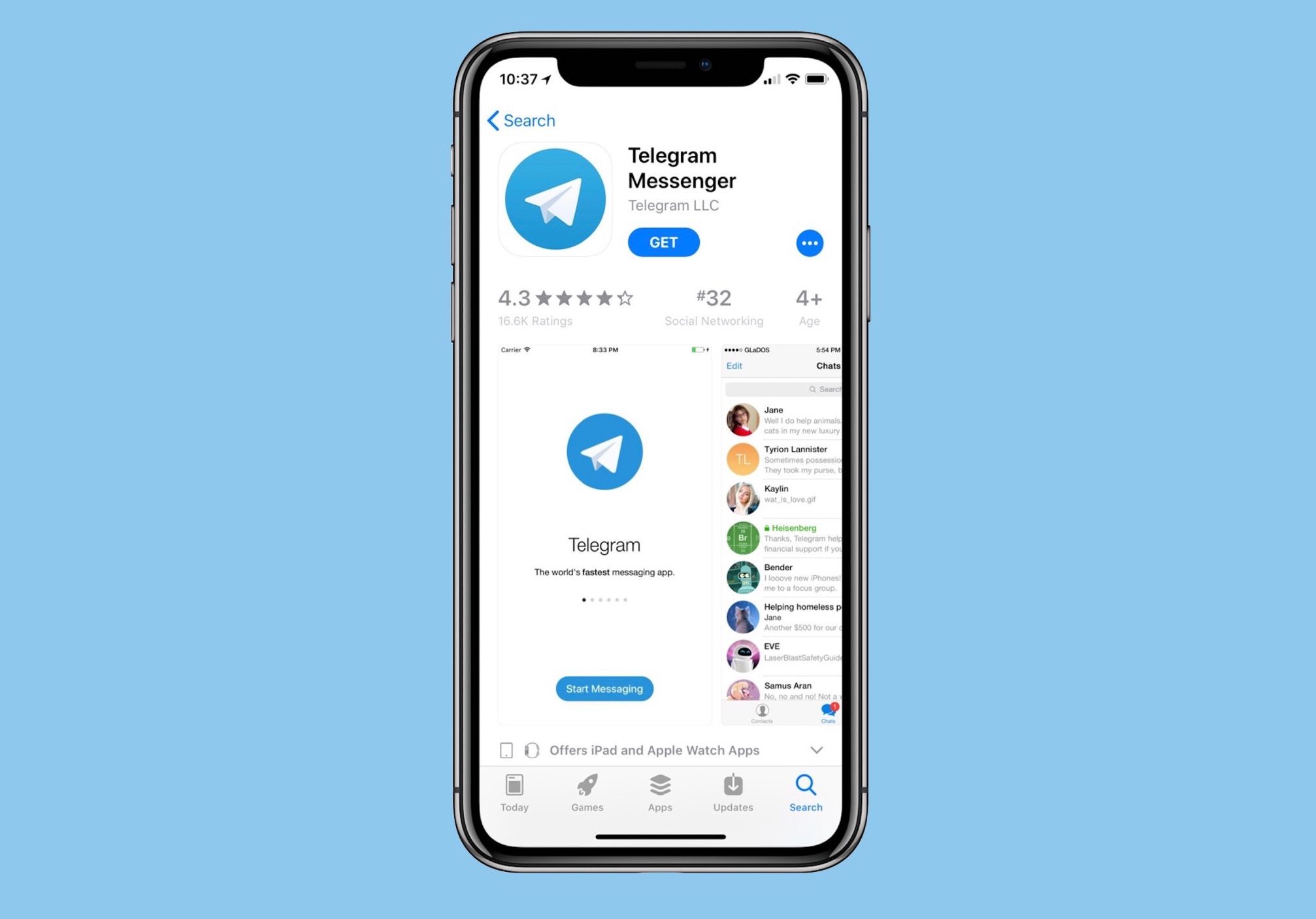
打开Telegram应用,依次进入“设置”-“隐私与安全”-“锁屏密码”项,启用屏幕锁后设置四位数字或自定义密码,同时可开启指纹/面容验证以便后续快速解锁和恢复访问。
Telegram隐私与安全入口
进入应用设置页面
- 首次设置锁屏:针对刚开始使用Telegram的用户,打开应用后直接前往右上角或底部菜单的设置入口,选择隐私与安全项进行设置,如果提示权限问题请按提示允许并重试,遇到异常无法进入时尝试重启应用或更新到最新版后再操作。
- 从聊天界面进入:当你位于任意聊天窗口时,可通过左上角菜单或头像进入设置,适合快速添加屏幕锁,注意检查账号是否有多个设备登录,若发现同步异常需在其他设备上确认或在设置中退出多余会话后重新配置密码。
- 检查权限访问:在开启锁屏前先确认Telegram已获得必要权限,比如生物识别或通知权限,适用于想用指纹或面容解锁的用户,若系统拒绝授权可在系统设置里手动开启或解除限制,然后返回Telegram继续设置。
定位锁屏选项所在位置
- 查找“锁屏密码”:在隐私与安全页面向下滚动找到锁屏密码或密码与生物识别选项,适合不熟悉界面的用户,如果项不可见可能是应用版本较旧,应先更新到最新版本再试,若更新后仍无此项请确认该地区功能是否受限并参考官方帮助。
- 确认账户类型影响:企业或学校管理的设备可能限制某些设置项,遇到无法开启锁屏功能时请先确认设备策略,适用于在受管控环境下修改密码的场景,不能修改时可联系设备管理员获取授权或在个人设备上完成设置。
- 多语言界面差异:若你的Telegram界面为非中文显示,请根据隐私或security等对应项寻找锁屏入口,适用于使用外语界面的用户,找不到时切换到中文界面或查看图标位置通常能快速定位功能。
Telegram屏幕锁功能解析
理解锁屏功能作用
- 保护聊天隐私:开启屏幕锁可防止他人在拿到设备时直接进入聊天内容,适用于公共环境或设备多人共用的场景,设置期间注意不要使用过于简单的密码以免被猜到,若遇到锁屏无效可检查是否与其他安全应用冲突并排查原因。
- 与应用内隐私配合:屏幕锁可与锁定特定聊天、隐藏通知等功能配合使用,适合想额外保护敏感对话的用户,配置时注意不同隐私选项会影响通知显示和聊天预览,出现通知不显示问题可在系统通知设置中调整权限。
- 影响多设备同步:设置锁屏不会影响云端消息同步,但若更改安全设置后发现其他设备登陆异常,应在其他设备上重新验证身份,适用于同时登录多个终端的用户,异常登录提示可通过Telegram安全页面查看会话并强制退出可疑设备。
确认生物识别兼容性
- 指纹面容可用性:在支持的手机上可以同时开启密码与生物识别解锁以便快速访问,适用于希望快捷解锁同时保留密码备份的用户,启用后若生物识别识别失败多次会回退到密码输入,需要注意在手指湿润或光线差时可能识别失败并按密码继续。
- 系统级限制提示:部分系统版本或定制系统可能限制应用使用生物识别,遇到无法开启时请在系统安全设置中确认指纹或面容已注册并授予Telegram权限,若仍异常尝试在系统更新后重试或联系设备厂商支持。
- 外接配件影响识别:使用保护壳或屏幕贴膜可能影响面容识别效果,适用于使用外壳或保护膜的用户,在识别异常时可临时移除配件调整识别位置并重新录入生物信息,若多次失败建议仅使用密码并在条件允许时重新录入生物特征。
Telegram设置密码与生物识别
选择合适的密码类型
- 数字与自定义密码:可以根据习惯选择四位数字或更复杂的自定义密码,适用于追求更简便或更高安全性的用户,自定义密码虽更安全但输入困难时可能导致频繁输错,遇到忘记密码应使用备份方式或参考帐号恢复流程避免永久丢失访问权。
- 密码强度权衡:简单数字便于快速解锁但安全性较低,复杂密码安全性高但易忘记,适用于不同安全需求的用户群体,建议在不影响日常使用的前提下优先选择较强密码并记录在安全的密码管理工具中以防忘记。
- 设置密码提示与备份:Telegram本身不会提供密码提示,若担心忘记请在其他安全位置记下或使用密码管理器,适用于容易忘记密码的用户,忘记时可能需要通过注册邮箱或手机号进行身份验证或重置,因此提前准备好登录凭证非常重要。
启用或关闭生物识别
- 开启指纹或面容:在锁屏设置中启用生物识别能提升解锁速度并减少密码输入频率,适用于设备支持且你已在系统层面录入生物信息的用户,若开启后验证失败请重新录入生物数据或在系统设置中排查权限问题。
- 临时停用需求:若在公共环境或他人协助使用手机时需要避免指纹或面容解锁,可以临时关闭此功能并仅保留密码解锁,适用于短期需要额外隐私保护的场景,完成后再在设置中恢复生物识别以便恢复便捷解锁。
- 多用户设备处理:在多人共用设备上开启生物识别可能导致他人误解锁,适用于需要严格隔离访问的情况,应避免在此类设备上启用生物识别并优先使用强密码或独立账户,若误解锁频繁则考虑退出共享账户并使用个人设备。

Telegram异常与恢复处理
遇到无法设置或保存时
- 设置保存失败:如果在配置锁屏密码或生物识别时遇到保存失败,先检查网络与应用权限是否正常,适用于设置过程中出现卡顿或提示错误的情况,若排除网络和权限问题仍失败可尝试清理应用缓存或重装应用并在重装后重新进行设置。
- 界面选项消失:若找不到锁屏相关选项可能是应用版本过旧或账号类型限制,适用于设置选项突然消失或被隐藏的情形,遇到此问题可先更新应用、切换账号或在官方帮助中心查询功能可用性并根据提示调整。
- 生物识别不启动:当启用生物识别却无法在解锁时调用传感器,先在系统设置确认生物识别是否正常工作并已授权给Telegram,适用于识别硬件本身正常但应用调用失败的情况,必要时重启设备或在系统日志中查看权限异常并修复。
忘记密码或被锁定时
- 忘记锁屏密码:若你忘记了Telegram的锁屏密码且无法解锁,应先尝试使用账号登录凭证进行身份验证或在其他已登录设备上关闭锁屏,适用于忘记密码但仍有其他登录设备可用的情况,如果所有设备均被锁定则需通过注册手机号或邮箱与官方流程恢复访问。
- 频繁输错被锁:多次输入错误会触发临时锁定或延时重试机制,以防止暴力破解,适用于连续尝试解锁导致被限制的场景,遇到锁定需等待系统恢复或使用备用设备进行账号验证并在解锁后更改密码避免再次发生。
- 账户安全怀疑:如果怀疑账号被他人入侵导致锁屏设置被更改,应立即在其他已登录的设备或网页版查看活动会话并逐一退出陌生会话,同时更改账号主密码和安全设置,适用于认为账号存在风险的用户并需配合开启两步验证提高安全性。

Telegram高级锁屏配置建议
结合两步验证与锁屏
- 同时启用两步验证:将应用内锁屏与账户两步验证配合使用能显著提升安全性,适用于注重长远账号保护的用户,两步验证可防止短信或设备被窃时被轻易登录,配置后若忘记恢复码请妥善保管以免无法找回账号。
- 设置恢复邮箱或代码:为避免忘记密码导致永久失去访问,建议在两步验证中设置恢复邮箱或备份代码并妥善保存,适用于担心忘记密码或设备丢失的用户,遇到需要恢复账号时这些备份信息是关键恢复手段。
- 定期更新密码策略:根据使用习惯定期更换锁屏密码并检查生物识别录入是否需要更新,适用于长期使用同一密码的用户以降低被破解风险,更新过程中若出现识别或同步异常请按步骤完成验证并记录新密码以防忘记。
设备与会话管理建议
- 查看并管理会话:定期在Telegram的设备与会话管理中查看已登录设备并强制退出不认识的会话,适用于在多个设备上使用同一账号的用户,发现异常登录请立即更改密码并在安全设备上恢复设置以防止进一步入侵。
- 避免第三方客户端:使用非官方客户端可能导致锁屏与安全功能异常,适用于注重隐私的用户建议仅使用官方版本或受信任的客户端,若必须使用第三方客户端请审慎评估其权限请求并在出现异常时优先回到官方客户端处理安全设置。
- 备份重要设置:对关键安全设置如两步验证恢复码、备用邮箱等进行离线备份,可以在设备丢失或锁定时更快恢复访问,适用于有重要聊天记录或账号依赖的用户,保存时应使用加密的存储方式并避免在不安全位置明文存放备份信息。
Telegram如何开启应用锁功能?
可以,从 Telegram 的设置中打开“隐私与安全”里的应用锁功能。操作路径为设置→隐私与安全→应用锁,选择密码或生物识别并设置自动锁定时长,能有效防止他人未经授权查看聊天记录。
Telegram怎么设置屏幕锁密码?
可以,在 Telegram 中通过应用锁设置屏幕锁密码。进入设置→隐私与安全→应用锁,创建并确认密码或启用指纹,注意该密码仅用于本机解锁,不会用于账号恢复或同步到云端。
Telegram在哪设置锁屏解锁方式?
在 Telegram 的隐私设置中可以选择锁屏解锁方式并启用应用锁。路径为设置→隐私与安全→应用锁,支持密码、PIN、指纹或面容识别,设置时注意记住或备份密码以免无法解锁。